爱思助手驱动修复教程:解决设备无法识别的烦恼
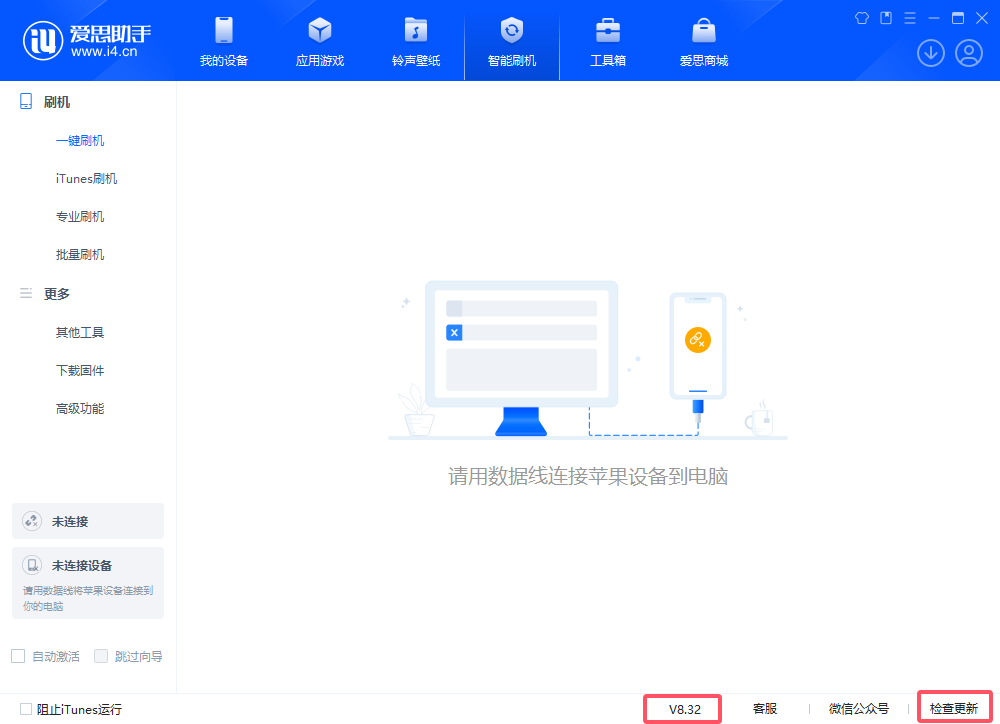
很多 iPhone 用户在安装 爱思助手 后,连接设备时经常会遇到一个问题:软件界面一直显示「请连接设备」,换了数据线、换了 USB 接口,甚至重启了电脑,设备还是无法被识别。
这种情况通常不是软件本身的问题,而是电脑缺少了必要的苹果设备驱动。爱思助手 提供了专门的驱动修复功能,可以一键解决这个问题。本文就为大家详细讲解驱动是什么、为什么会出现驱动问题,以及如何使用 爱思助手 快速修复驱动。
从 爱思助手官网(www.aisi-com.com)下载 爱思助手电脑版,连接设备后如果无法识别,按照本文的步骤操作即可解决[citation:1]。
一、为什么设备无法识别?驱动是什么?
iPhone 连接到电脑时,需要电脑上有正确的驱动程序才能与设备进行通信。这个驱动叫做「Apple Mobile Device USB Driver」,它是苹果设备与 Windows 系统之间的桥梁[citation:1]。
如果这个驱动没有正确安装、被损坏、或被其他软件覆盖,电脑就无法识别 iPhone,爱思助手 也就无法显示设备信息。
驱动问题的常见原因包括:
- 首次连接未自动安装驱动:系统没有自动安装苹果设备驱动。
- 杀毒软件误删驱动文件:某些安全软件可能将驱动文件误判为病毒并删除。
- 系统更新导致驱动失效:Windows 系统更新后,部分驱动可能需要重新安装。
- 多次连接不同设备导致驱动冲突:连接过多不同型号的设备可能导致驱动冲突。
- iTunes 安装不完整:iTunes 的驱动组件没有正确安装。
二、驱动问题有哪些表现?
如果您遇到了以下情况,大概率是驱动出了问题:
- 爱思助手一直显示「请连接设备」:即使设备已经连接,软件也没有任何反应[citation:1]。
- 电脑右下角提示「USB 设备无法识别」:系统直接提示无法识别插入的设备。
- 设备管理器中出现黄色感叹号:在「设备管理器」中,Apple Mobile Device 或未知设备前面有一个黄色感叹号图标。
- 连接后设备只充电,无法传输数据:iPhone 在充电,但电脑没有任何反应。
- 连接 iTunes 也无法识别:如果 iTunes 也无法识别,说明是系统层面的驱动问题。
三、爱思助手驱动修复详细步骤
爱思助手 的驱动修复功能操作非常简单,以下是完整步骤:
2 进入工具箱
在 爱思助手 主界面,点击顶部的「工具箱」选项卡[citation:1]。
3 找到驱动修复功能
在工具箱中,找到「修复驱动」或「装机驱动」功能,点击进入[citation:1][citation:7]。
4 执行修复
点击「立即修复」或「安装驱动」按钮,爱思助手 会自动检测并安装 Apple Mobile Device USB Driver[citation:1]。
5 重启软件或电脑
驱动安装完成后,建议重启 爱思助手 或电脑,然后重新连接设备[citation:1]。
6 确认设备识别
重新连接 iPhone 后,爱思助手 应该能正常识别设备,显示设备型号、系统版本等信息[citation:1]。
四、手动修复驱动的方法
如果 爱思助手 的自动修复功能无法解决问题,您也可以手动操作:
方法一:通过设备管理器手动安装
- 右键点击「此电脑」,选择「管理」,进入「设备管理器」。
- 找到带有黄色感叹号的「Apple Mobile Device」或「未知设备」。
- 右键点击,选择「更新驱动程序」。
- 选择「浏览我的电脑以查找驱动程序」。
- 定位到 爱思助手 的安装目录中的驱动文件夹,点击「下一步」完成安装。
方法二:重新安装 iTunes
iTunes 包含了完整的苹果设备驱动组件。安装最新版本的 iTunes 后,驱动通常会自动修复[citation:7]。
方法三:卸载并重装 Apple Mobile Device 驱动
- 在设备管理器中找到 Apple Mobile Device USB Driver。
- 右键点击,选择「卸载设备」。
- 勾选「删除此设备的驱动程序软件」。
- 断开 iPhone 连接,重启电脑。
- 重新连接 iPhone,系统会自动安装驱动。
五、排查设备无法识别的完整流程
如果您遇到了设备无法识别的问题,建议按照以下顺序逐一排查:
| 排查顺序 | 检查内容 | 解决方法 |
|---|---|---|
| 第1步 | 数据线是否原装或 MFi 认证 | 换一根原装数据线或 MFi 认证的数据线再试[citation:1][citation:7] |
| 第2步 | USB 接口是否正常 | 更换电脑的另一个 USB 接口(台式机优先使用后置接口)[citation:1] |
| 第3步 | 设备是否点击了「信任」 | 解锁 iPhone,点击「信任此电脑」弹窗中的「信任」[citation:1] |
| 第4步 | 驱动是否正常 | 使用 爱思助手 的「修复驱动」功能[citation:1] |
| 第5步 | 是否被安全软件拦截 | 临时关闭杀毒软件和防火墙后重试[citation:7] |
| 第6步 | 设备设置是否正确 | 在 iPhone 上「设置 - 通用 - 还原 - 还原位置与隐私」[citation:1] |
六、WiFi 连接无法识别怎么办?
如果使用 WiFi 连接 爱思助手 时设备无法识别,检查以下几点:
- 同一网络环境:确保电脑和 iPhone 连接的是同一个 WiFi 网络[citation:5]。
- WiFi 同步功能是否开启:在 爱思助手 设置中检查 WiFi 同步开关是否已打开。
- 首次连接仍需数据线:首次建立 WiFi 连接需要先用数据线连接一次,之后才能使用 WiFi 连接。
- 防火墙设置:检查电脑防火墙是否允许 爱思助手 通过。
七、常见问题解答
1. 驱动修复后还是无法识别设备怎么办?
按以下顺序排查:更换原装数据线 → 更换 USB 接口(台式机用后置接口)→ 重启电脑和设备 → 再次执行驱动修复 → 尝试换一台电脑测试,判断问题出在电脑还是设备[citation:1][citation:7]。
2. 驱动修复需要付费吗?
完全免费。爱思助手 的驱动修复功能永久免费使用。
3. 为什么之前能识别,突然识别不了了?
通常是以下原因导致的:Windows 系统更新后驱动被替换、安装了新的安全软件误删了驱动文件、多次插拔导致驱动冲突。使用 爱思助手 的驱动修复功能即可解决。
4. 驱动修复和「修复驱动」功能有什么区别?
没有区别。「驱动修复」、「修复驱动」、「装机驱动」是同一个功能的不同叫法,都是用来安装或修复 Apple Mobile Device 驱动的。
5. 设备管理器里找不到 Apple Mobile Device 怎么办?
说明驱动根本没有安装。直接使用 爱思助手 的「修复驱动」功能,它会自动安装驱动。如果仍然不行,可以安装最新版 iTunes 来补充驱动组件。
6. 提示「无法验证此电脑」怎么办?
这是 爱思助手 在 Mac 系统上的安全提示。在「系统设置 - 隐私与安全性」中,允许 爱思助手 访问设备即可。
八、总结
设备无法识别是 爱思助手 用户最常遇到的问题之一。大部分情况下,使用软件自带的「驱动修复」功能就能一键解决。
从 爱思助手官网(www.aisi-com.com)下载 爱思助手电脑版,遇到连接问题时打开「工具箱」-「修复驱动」,几分钟就能让设备恢复正常连接[citation:1]。
记住排查顺序:数据线 → USB 接口 → 信任设备 → 驱动修复。按照这个逻辑排查,绝大多数连接问题都能迎刃而解。