恢复模式与DFU模式有什么区别?多模式刷机怎么选?
很多 iPhone 用户在刷机时会遇到一个困惑:爱思助手 里提供了多种刷机模式,恢复模式、DFU 模式、普通刷机…到底该选哪个?不同的模式有什么区别?选错了会不会把手机刷坏?
其实,不同的刷机模式对应着不同的设备状态和故障类型。选对了模式,刷机事半功倍;选错了模式,可能刷机失败甚至让问题更严重。本文就为大家详细讲解 爱思助手 各种刷机模式的区别,以及在不同场景下应该如何选择。
一、什么是恢复模式(Recovery Mode)?
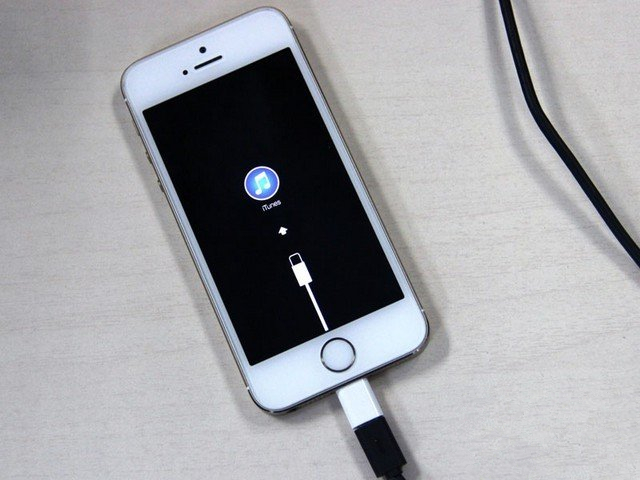
恢复模式是 iPhone 的一种特殊启动状态。在这个模式下,设备会显示一个数据线连接到 iTunes 的图标。进入恢复模式后,设备不会启动 iOS 系统,而是等待电脑端的指令。
恢复模式的主要用途:
- 系统恢复:当 iPhone 无法正常启动时,可以通过恢复模式重装系统。
- 解决启动问题:解决白苹果、循环重启等启动故障。
- 退出异常状态:当设备卡在某个界面无法操作时,进入恢复模式可以恢复正常。
恢复模式是最常用的刷机模式,也是 爱思助手 一键刷机的默认模式。大多数用户遇到的系统问题,用恢复模式都可以解决。
二、什么是 DFU 模式(Device Firmware Upgrade)?
DFU 模式是比恢复模式更深层次的刷机模式。在 DFU 模式下,设备会绕过 BootLoader(引导加载程序),直接与电脑通信。设备屏幕会保持黑屏状态,不会显示任何图标。
DFU 模式的主要用途:
- 深度刷机:当恢复模式无法解决问题时,使用 DFU 模式进行更彻底的刷机。
- 降级系统:在特定条件下,DFU 模式可以用于降级 iOS 系统。
- 修复更严重的系统故障:如恢复模式刷机失败、系统文件严重损坏等。
DFU 模式是刷机中最深层的模式,适用于其他模式无法解决的顽固问题。但需要注意的是,DFU 模式的操作难度更高,进入方式也更复杂。
三、恢复模式 vs DFU 模式:有什么区别?
很多用户分不清恢复模式和 DFU 模式的区别,下面通过一个对比表格来帮您理清:
| 对比项 | 恢复模式 | DFU 模式 |
|---|---|---|
| 屏幕显示 | 显示数据线连接到 iTunes 图标 | 黑屏(设备看起来像关机状态) |
| 是否加载系统 | 不加载 iOS,但加载部分系统组件 | 完全不加载任何系统组件 |
| 刷机深度 | 常规深度 | 最深层次的刷机 |
| 操作难度 | 简单 | 较复杂 |
| 适用场景 | 常规系统故障 | 顽固故障、降级 |
四、爱思助手多模式刷机有哪些选项?
爱思助手 提供了多种刷机模式,除了恢复模式和 DFU 模式外,还有以下几种选择:
1. 普通刷机(常规刷机)
这是 爱思助手 最常用的刷机模式。设备会自动进入恢复模式,然后进行系统重装。适合大多数用户使用。
2. 保留用户资料刷机
在刷机的同时保留所有用户数据(照片、通讯录、应用数据等)。适合系统卡顿但不想丢失数据的用户。
3. 修复刷机
在保留所有数据的前提下修复系统底层文件。适用于解决应用闪退、系统卡顿等问题,风险更低。
4. 防数据恢复刷机
彻底清除所有数据并多次覆写,适合设备出售前使用。
5. 保留基带升级
升级系统时保留基带固件,避免信号问题。适合维修过基带的设备。
五、不同场景该选哪种模式?
下面根据不同的使用场景,为您推荐最合适的刷机模式:
场景一:iPhone 卡在白苹果界面无法开机
推荐模式:恢复模式 + 保留用户资料刷机
原因:白苹果通常是由系统文件损坏引起的,使用恢复模式刷机即可解决。选择保留用户资料,可以避免数据丢失。
场景二:应用频繁闪退,系统卡顿
推荐模式:修复刷机
原因:修复刷机在保留所有数据的前提下修复系统底层文件,风险低,效果好。
场景三:恢复模式刷机失败
推荐模式:DFU 模式刷机
原因:恢复模式刷机失败说明系统问题比较严重,需要用 DFU 模式进行更深层次的刷机。
场景四:想降级到旧版本 iOS
推荐模式:DFU 模式 + 防数据恢复刷机
原因:降级操作对系统底层要求较高,DFU 模式更彻底。注意:只有苹果官方仍在验证的版本才能降级。
场景五:升级后出现无服务
推荐模式:保留基带升级
原因:无服务通常是基带不兼容导致的,保留基带升级可以解决这个问题。
场景六:准备出售旧手机
推荐模式:防数据恢复刷机
原因:彻底清除所有数据并多次覆写,确保隐私安全。
六、如何使用爱思助手切换刷机模式?
爱思助手 的刷机模式切换非常简单:
2 进入刷机界面
点击「刷机」选项卡,进入刷机功能页面。
3 选择固件
系统会自动列出可用的固件版本,选择您需要的版本并下载。
4 选择刷机模式
在刷机选项区域,您可以选择不同的刷机模式:
- 普通刷机(常规模式)
- 保留用户资料刷机
- 修复刷机
- 防数据恢复刷机
- 保留基带升级
根据您的需求勾选对应的选项即可。
5 开始刷机
确认设置无误后,点击「开始刷机」按钮,软件会自动执行刷机流程。
七、常见问题解答
1. 恢复模式和 DFU 模式哪个更安全?
两者都很安全,但恢复模式的操作更简单,风险更低。DFU 模式更深层,适合更严重的故障。如果是普通问题,建议先用恢复模式。
2. 进入 DFU 模式的方法是什么?
不同型号的 iPhone 进入 DFU 模式的方法不同。爱思助手 提供了「进入 DFU 模式」的引导功能,按照提示操作即可。
3. 多模式刷机需要付费吗?
完全免费。爱思助手 的所有刷机模式都是永久免费使用的。
4. 刷机模式选错了怎么办?
如果选错了模式,可以在刷机开始前取消。如果已经开始了,等刷机完成后可以重新选择正确的模式再刷一次。
5. 哪种模式能解决所有问题?
没有一种模式能解决所有问题。DFU 模式虽然最深,但也不一定适合所有场景。建议根据实际情况选择合适的模式。
八、总结
爱思助手 的多模式刷机功能,为不同需求、不同故障类型的用户提供了多种选择。恢复模式适合大多数用户,DFU 模式适合更严重的故障,修复刷机适合想要保留数据的用户,防数据恢复刷机适合出售设备的用户。
了解这些模式的区别和适用场景,可以帮助您在遇到 iOS 设备问题时,选择最合适的解决方案,既省时又省力。
从 爱思助手官网(www.aisi-com.com)下载 爱思助手电脑版,选择最适合您的刷机模式,轻松解决 iOS 设备问题。