爱思助手文件管理教程:照片视频音乐一键导入导出
很多 iPhone 用户都有这样的困扰:手机里照片越拍越多,存储空间总是不够用;想从电脑传几首歌到手机,却不知道怎么操作;想把视频从手机导出来保存,又不想用 iTunes 那种繁琐的方式。
其实,爱思助手 的文件管理功能可以轻松解决这些问题。它提供了比 iTunes 更直观、更灵活的文件管理方式,支持照片、视频、音乐、文件等一键导入导出,操作简单高效。
从 爱思助手官网(www.aisi-com.com)下载 爱思助手电脑版,连接设备即可开始管理 iPhone 文件。本文就为大家详细讲解爱思助手的文件管理功能,让您轻松管理手机里的各种文件[citation:9]。
一、爱思助手文件管理能做什么?
爱思助手 的文件管理功能涵盖以下方面:
- 照片管理:浏览、导出、导入、删除照片和视频,支持批量操作[citation:9]。
- 音乐管理:将电脑上的音乐导入 iPhone,支持 MP3、AAC 等常见格式。
- 文件管理:访问设备上的各种文件,支持拖拽导入导出[citation:10]。
- 应用文件管理:访问应用沙盒目录,管理应用内的文件[citation:10]。
- 视频管理:导入视频到 iPhone,导出手机拍摄的视频。
- 联系人管理:导入导出联系人(vCard 格式)。
相比 iTunes,爱思助手 的文件管理更加灵活——您可以自由选择导入导出的内容,而不用每次都要全量同步[citation:12]。
二、照片和视频管理
照片和视频是 iPhone 占用存储空间的「大户」。利用 爱思助手 管理照片和视频,可以轻松释放空间、备份珍贵回忆。
1. 导出照片到电脑
1 连接设备
打开 爱思助手,用数据线将 iPhone 连接到电脑。
2 进入照片管理界面
在左侧功能栏中点击「照片」选项,软件会自动加载设备中的所有相册和照片[citation:9]。
3 选择照片
进入「相机胶卷」或其他相册,勾选您需要导出的照片或视频(支持 Ctrl+A 全选)。
4 导出到电脑
点击界面上方的「导出」按钮,在弹出的窗口中选择电脑上的目标文件夹,点击「确定」即可完成导出[citation:9]。
2. 导入照片到 iPhone
1 进入照片管理界面
在 爱思助手 中进入「照片」功能页面。
2 点击导入
点击「导入」按钮,选择电脑上的照片或视频文件(支持多选)。
3 选择导入位置
选择照片要导入到的相册(如相机胶卷),点击「确定」即可开始导入。
三、音乐管理
很多用户想从电脑传歌到 iPhone,但 iTunes 的操作太复杂了。用 爱思助手 传音乐简单很多。
1. 导入音乐到 iPhone
1 进入音乐管理界面
在 爱思助手 左侧功能栏点击「音乐」,进入音乐管理页面。
2 点击导入
点击「导入」按钮,选择电脑上的音乐文件(支持 MP3、AAC、WAV 等常见格式)。
3 等待完成
爱思助手 会自动转换格式并导入到 iPhone 的音乐库中,导入完成后即可在手机上播放。
2. 导出音乐到电脑
1 选择音乐
在「音乐」管理界面中,勾选您想导出的歌曲。
2 导出到电脑
点击「导出」按钮,选择电脑上的目标文件夹,点击「确定」即可。
四、文件管理(应用沙盒访问)
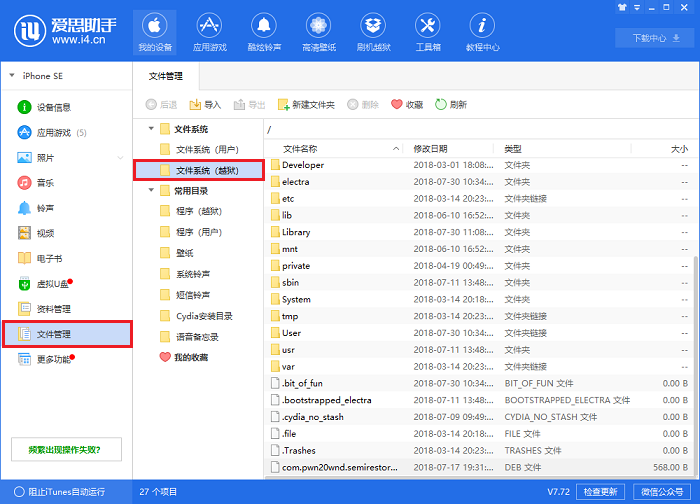
爱思助手 还提供了「文件管理器」功能,可以访问部分应用的沙盒目录,管理应用内的文件[citation:10]。
1. 访问应用文件
1 进入文件管理器
在 爱思助手 的「工具箱」中找到「文件管理」功能,点击进入。
2 选择应用
在文件管理器中,可以看到设备上安装的应用列表。点击某个应用,即可查看该应用内的文件目录[citation:10]。
3 拖拽导入导出
在文件管理器窗口中,直接拖入文件夹或文件,即可将资源快速导入手机。同样也可以从手机拖出文件到电脑[citation:10]。
五、照片/视频 vs 文件管理 对比
很多用户分不清「照片管理」和「文件管理」的区别,下面用一个对比表来帮您理清:
| 对比项 | 照片管理 | 文件管理 |
|---|---|---|
| 管理内容 | 照片、视频(相册中的内容) | 应用内文件、文档、PDF等 |
| 是否会自动同步 | 会自动同步到相册 | 需要手动管理 |
| 是否支持预览 | ✔ 支持缩略图预览 | 部分支持 |
| 适用场景 | 照片备份、相册管理 | 应用数据管理、文档传输 |
简单来说:照片管理专用于管理相册中的照片和视频,操作简单直观;文件管理则更底层,可以访问应用的沙盒目录,适合进阶用户[citation:10]。
六、高级技巧:自定义导出选项
爱思助手 提供了多项高级导出选项,可以根据个人需求定制导出行为:
- 导出是否包含人像原始文件:导出人像模式照片时,可以选择是否保留景深数据[citation:1]。
- 连拍的全部帧:导出连拍照片时,可以选择导出全部帧还是只导出精选帧[citation:1]。
- 实况照片的视频文件:导出实况照片时,可以选择是否同时导出视频文件[citation:1]。
- 自定义文件夹和文件命名:可以自定义导出的文件夹和文件的命名方式,方便整理[citation:1]。
这些高级选项可以在导出照片时的设置界面中找到。
七、常见问题解答
1. 导出的照片画质会变差吗?
不会。爱思助手 导出照片时会保持原始分辨率和画质,不会像微信、QQ 传图那样压缩图片[citation:1]。
2. 导入音乐需要转换格式吗?
不需要。爱思助手 会自动处理格式转换,您只需要选择电脑上的音乐文件,软件会自动完成格式转换并导入。
3. 文件管理需要越狱吗?
不需要。爱思助手 的文件管理功能不需要越狱即可使用,普通用户也可以正常使用[citation:10]。
4. 支持拖拽导入导出吗?
支持。在文件管理器界面,您可以直接将文件或文件夹拖入/拖出窗口,操作非常便捷[citation:10]。
5. 照片管理可以批量操作吗?
可以。按住 Ctrl 键可以多选照片,Ctrl+A 可以全选所有照片,然后一键导出或删除[citation:9]。
6. 导入导出的文件大小有限制吗?
没有大小限制。只要您的电脑存储空间足够,任何大小的文件都可以导入导出。
八、总结
爱思助手 的文件管理功能,让 iPhone 的文件管理变得像 U 盘一样简单。照片视频一键导出、音乐轻松导入、应用文件灵活管理,再也不用被 iTunes 的同步逻辑困扰[citation:12]。
从 爱思助手官网(www.aisi-com.com)下载 爱思助手电脑版,连接设备即可开始高效的文件管理。无论是备份照片、传输音乐还是管理应用文件,爱思助手 都能帮您轻松完成。