爱思助手刷机失败怎么办?常见错误代码与解决方法
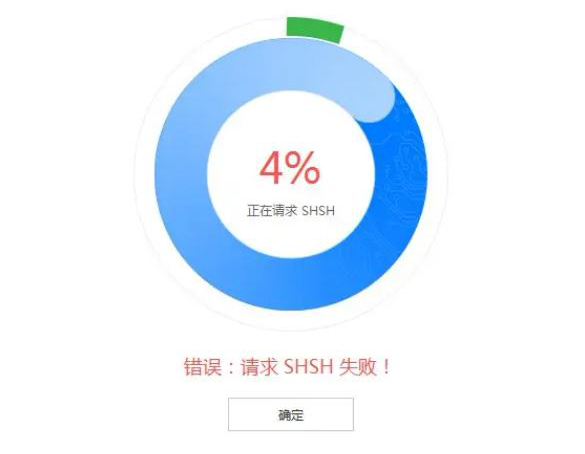
很多 iPhone 用户在尝试刷机时,最怕遇到的就是刷机失败。尤其是看到屏幕上弹出看不懂的错误代码时,心里就更慌了——是不是手机出大问题了?是不是刷成砖了?
其实,爱思助手 刷机失败并不可怕。大多数情况下,失败都是由一些常见的、可解决的问题引起的。只要弄清楚错误代码的含义,按照正确的方法排查,刷机失败基本都能解决。
本文就为大家系统性地讲解 爱思助手 刷机失败的常见错误代码、失败原因以及完整的排查流程。从 爱思助手官网(www.aisi-com.com)下载 爱思助手电脑版,遇到失败也不慌,跟着本文一步步排查即可。
一、刷机失败前先做这几件事
在深入分析错误代码之前,先检查一下这几项基础条件。很多刷机失败,其实就是这些基础环节出了问题[citation:12]。
1 检查数据线
刷机过程中数据传输量很大,劣质或损坏的数据线会导致通信中断。请使用苹果原装线或 MFi 认证的数据线,并检查线材是否有破损[citation:4][citation:12]。
2 更换 USB 接口
台式机建议使用机箱后面的 USB 接口,供电更稳定。避免使用 USB 集线器(Hub)或前置接口,这些接口供电不足可能导致刷机中断[citation:5][citation:12]。
3 检查驱动是否正常
在 爱思助手 的「工具箱」中运行「驱动修复」功能,确保 Apple Mobile Device 驱动正常安装[citation:1][citation:12]。
4 以管理员身份运行
右键点击 爱思助手 图标,选择「以管理员身份运行」,避免系统权限不足导致刷机失败[citation:12]。
5 确认固件版本可刷
在 爱思助手 的固件列表中,选择绿色标识的版本——这些是苹果官方仍在开放验证的版本。灰色标识的版本验证通道已关闭,无法刷入[citation:11]。
二、常见错误代码详解与解决方法
以下是最常见的刷机失败错误代码,对照着查找您的报错信息即可快速定位问题。
错误代码 4013 / 4014
错误代码 3194
错误代码 14
错误代码 9
错误代码 -1 / 1 / 16xx
三、刷机失败完整排查流程
如果上面的错误代码没有覆盖到您的情况,或者您想系统性地排查问题,可以按照以下流程一步步操作:
| 步骤 | 检查内容 | 操作方法 |
|---|---|---|
| 第1步 | 数据线与接口 | 更换原装数据线,使用电脑后置 USB 接口[citation:5][citation:12] |
| 第2步 | 驱动状态 | 在 爱思助手「工具箱」中运行「驱动修复」[citation:1] |
| 第3步 | 固件版本 | 确认选择的是绿色标识的可刷版本[citation:11] |
| 第4步 | 刷机模式 | 如果保留资料刷机失败,改用「常规快速刷机」[citation:11] |
| 第5步 | DFU 模式 | 将设备进入 DFU 模式后再次刷机[citation:12] |
| 第6步 | 系统环境 | 关闭杀毒软件,以管理员身份运行[citation:5][citation:12] |
| 第7步 | 换电脑测试 | 如果以上都无效,换一台电脑尝试 |
四、刷机前的最佳实践
与其等刷机失败了再排查,不如提前做好万全准备。以下几条建议可以大幅提高刷机成功率:
1. 完整备份数据
使用 爱思助手 的「备份/恢复」功能,完整备份设备所有数据。虽然「保留用户资料刷机」可以保留数据,但并不能 100% 保证[citation:11]。刷机前做一次完整备份,是对自己数据最大的负责。
2. 使用官方固件
在 爱思助手 中直接下载固件,确保固件来源可靠。不要从第三方网站下载未知来源的固件文件[citation:4][citation:11]。
3. 确保网络稳定
刷机过程中需要从苹果服务器下载和验证固件,网络不稳定会导致下载失败或验证超时。建议使用有线网络[citation:4]。
4. 保持电量充足
确保设备电量在 50% 以上,或在充电状态下进行刷机。电量不足可能导致刷机过程中意外断电[citation:4][citation:11]。
5. 关闭查找我的 iPhone
刷机前在设备上关闭「查找我的 iPhone」,否则刷机后激活时需要输入 Apple ID 密码。如果忘记密码,设备将无法激活[citation:11]。
五、常见问题解答
1. 刷机失败会损坏手机吗?
不会。刷机是软件层面的操作,不会对硬件造成损伤。多次刷机失败后,设备仍然可以尝试重新刷机[citation:12]。但如果硬件本身存在问题,刷机也无法修复。
2. 保留用户资料刷机失败后,数据还能找回吗?
如果刷机前做了完整备份,可以通过备份恢复数据。如果没有备份,可以尝试使用 爱思助手 的数据恢复功能,但成功率取决于数据是否被覆盖[citation:11]。
3. 刷机失败后设备卡在白苹果怎么办?
可以使用 爱思助手 的「进入恢复模式」或「进入 DFU 模式」功能,然后重新刷机[citation:12]。
4. 为什么有些固件版本刷不了?
苹果官方会关闭旧版本的验证通道。一旦关闭,即使下载了固件也无法刷入。在 爱思助手 中,绿色标识的版本可刷,灰色标识的版本已关闭验证[citation:11][citation:12]。
5. 刷机失败后还能用 iTunes 恢复吗?
可以。如果 爱思助手 刷机失败,可以尝试用 iTunes 进行官方恢复。前提是您选择的固件版本仍开放验证[citation:12]。
6. 爱思助手刷机失败需要付费解决吗?
不需要。爱思助手 的刷机功能完全免费。如果遇到问题,可以在 爱思助手官网 的 FAQ 页面或联系在线客服获取免费帮助[citation:1]。
六、总结
刷机失败是很多 iPhone 用户会遇到的情况,但绝大多数失败都有对应的解决方法。关键是要看懂错误代码的含义,并按照正确的流程排查。
记住几个核心要点:
- 先用好的数据线和 USB 接口——这是刷机失败最常见的原因
- 确认固件版本可刷——绿色标识的版本才能刷入
- 备数据再刷机——无论选择哪种模式,数据都是最重要的
- 不懂就查错误代码——每个错误代码都有对应的解决方案
从 爱思助手官网(www.aisi-com.com)下载 爱思助手电脑版,遇到刷机失败不要慌,对照本文的错误代码解析,一步步排查,一定能找到解决方法。