iPhone恢复模式怎么进?爱思助手帮你轻松退出
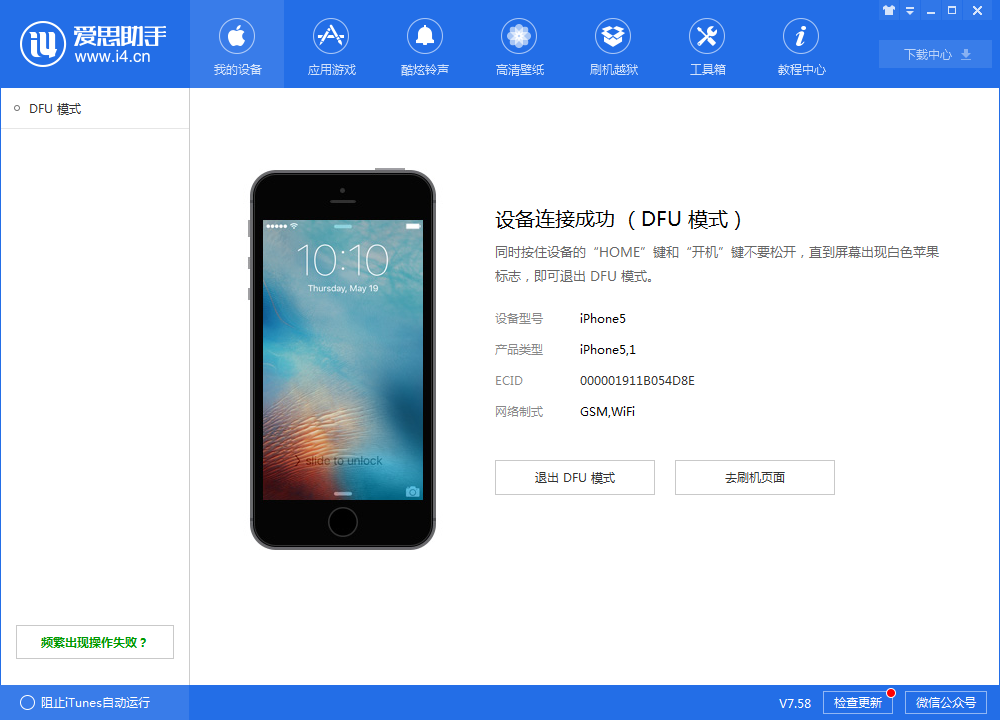
很多 iPhone 用户在刷机或系统修复过程中,都会遇到「恢复模式」。有时候是主动进入恢复模式进行刷机,有时候是设备意外卡在恢复模式无法退出。无论哪种情况,了解恢复模式的进入和退出方法都是非常必要的。
恢复模式(Recovery Mode)是 iPhone 的一种特殊启动状态,用于系统恢复和刷机操作。本文就为大家详细讲解恢复模式是什么、怎么进入、以及卡住了怎么用 爱思助手 一键退出。
从 爱思助手官网(www.aisi-com.com)下载 爱思助手电脑版,连接设备即可轻松管理恢复模式。
一、什么是恢复模式?
恢复模式是 iPhone 的一种特殊启动状态。当设备进入恢复模式时,屏幕会显示一个数据线连接到电脑的图标,此时设备不会启动 iOS 系统,而是等待电脑端的指令。
恢复模式的主要用途:
- 系统恢复:当 iPhone 无法正常启动时,通过恢复模式重装系统。
- 解决启动故障:解决白苹果、循环重启等无法正常开机的问题。
- 退出异常状态:当设备卡在某个界面无法操作时,进入恢复模式可以恢复正常。
- 配合刷机工具:爱思助手 等刷机工具通常会自动引导设备进入恢复模式进行刷机。
二、不同机型进入恢复模式的方法
不同型号的 iPhone,进入恢复模式的按键组合不同。请根据您的设备型号选择对应的操作方法:
全面屏机型(iPhone 8 及更新,含 iPhone SE 第二代/第三代)
带 Home 键机型(iPhone 7 及更早)
iPhone 7 / 7 Plus 特殊情况
三、恢复模式卡住了怎么办?
有时候设备会意外卡在恢复模式,无论如何按按键都无法退出。这种情况通常发生在:
- 刷机过程中断或失败
- 系统文件损坏导致无法正常启动
- 误操作进入了恢复模式但不知道如何退出
遇到这种情况,不需要复杂的按键操作,爱思助手 提供了一键退出恢复模式的功能。
四、爱思助手一键退出恢复模式
使用 爱思助手 退出恢复模式非常简单,以下是详细步骤:
2 连接设备
使用数据线将卡在恢复模式的 iPhone 连接到电脑。爱思助手 会自动识别设备,并显示「设备处于恢复模式」的提示。
3 点击「退出恢复模式」
在设备信息页面,点击「退出恢复模式」按钮。爱思助手 会自动发送指令,让设备退出恢复模式并正常重启。
4 等待重启完成
设备会自动重启,几分钟后即可正常进入系统。如果重启后仍然卡在恢复模式,可以尝试再次点击「退出恢复模式」。
五、爱思助手进入恢复模式的方法
除了退出恢复模式,爱思助手 也可以帮助您主动进入恢复模式,方便刷机操作:
1 连接设备
将 iPhone 连接到电脑,打开 爱思助手。
2 点击「进入恢复模式」
在设备信息页面,点击「进入恢复模式」按钮,软件会自动引导设备进入恢复模式。
3 确认状态
设备屏幕出现数据线连接电脑的图标,即表示已成功进入恢复模式,可以开始刷机操作。
这个方法比手动按键更加简单,尤其适合不熟悉按键组合的用户。
六、恢复模式 vs DFU 模式
很多用户分不清恢复模式和 DFU 模式的区别,下面做一个对比:
- 恢复模式:屏幕显示数据线图标,适用于常规刷机和系统恢复,操作相对简单。
- DFU 模式:屏幕全黑(看起来像关机状态),适用于更深层次的刷机和降级操作,操作复杂。
大多数情况下,恢复模式已经可以满足刷机需求。只有在恢复模式刷机失败或需要降级时,才需要使用 DFU 模式。
七、常见问题解答
1. 恢复模式退不出来怎么办?
使用 爱思助手 的「退出恢复模式」功能,一键即可退出。如果多次尝试仍然无法退出,可以尝试强制重启设备(按音量+→音量-→长按电源键)。
2. 进入恢复模式后数据会丢失吗?
单纯进入恢复模式不会丢失数据。但如果进入恢复模式后进行了刷机操作,数据可能会被清除(取决于选择的刷机模式)。
3. 恢复模式和 DFU 模式哪个更好?
没有绝对的好坏。恢复模式适合大多数用户,操作简单安全。DFU 模式适合更严重的故障,但操作复杂一些。
4. 爱思助手退出恢复模式收费吗?
完全免费。爱思助手 的恢复模式管理功能永久免费使用。
5. 退出恢复模式后手机一直显示苹果 Logo 怎么办?
说明系统文件已损坏,无法正常启动。需要使用 爱思助手 的「修复刷机」功能,在保留数据的前提下修复系统。
6. 所有机型都支持爱思助手退出恢复模式吗?
是的。爱思助手 支持所有 iPhone、iPad 机型,包括最新的 iPhone 15 系列。
八、总结
恢复模式是 iPhone 用户经常接触到的状态,无论是主动进入刷机,还是设备意外卡住,了解如何管理和退出恢复模式都非常重要。
爱思助手 提供了简单易用的恢复模式管理功能:一键进入、一键退出,无需记忆复杂的按键组合,让您轻松应对各种情况。
从 爱思助手官网(www.aisi-com.com)下载 爱思助手电脑版,连接设备即可管理恢复模式。遇到恢复模式卡住不用慌,爱思助手 帮您一键搞定。